
En esta guía aprenderás a como revisar el flujo de correos entrantes y salientes de tu plan en tu panel de control "cPanel"
Esta guía asume que tienes acceso a nuestro portal de clientes (https://clientes.hostinglabs.net/)
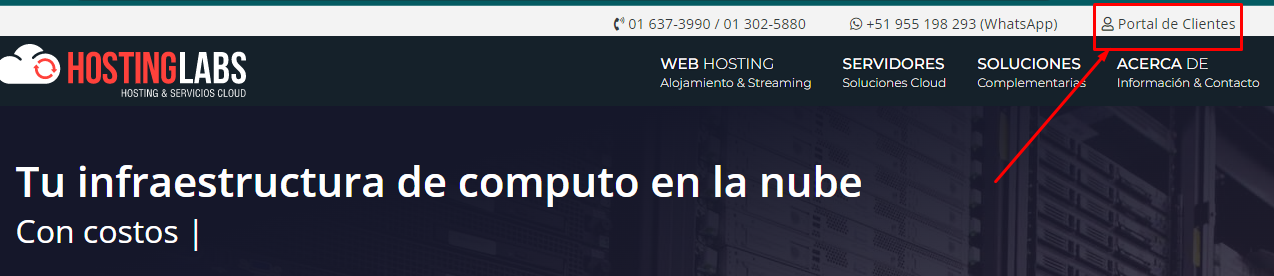
Paso 1 : Ingresar al Portal de Clientes
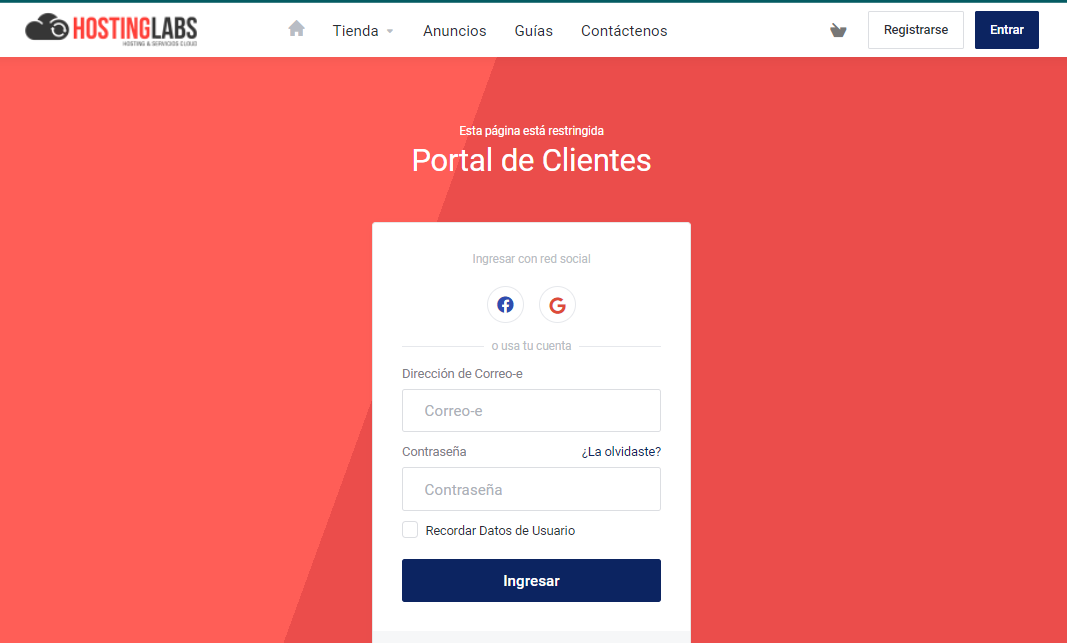
Ingresamos nuestras credenciales:
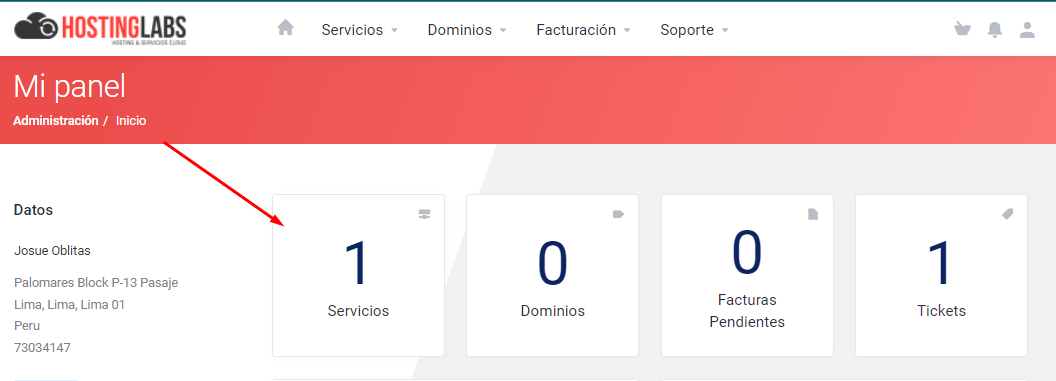
Paso 2: Ingresamos al apartado de "Servicios"
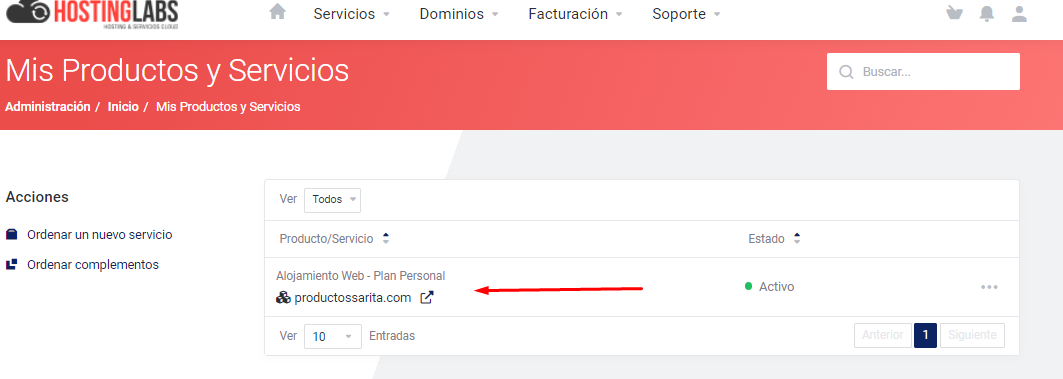
Seleccionamos el servicio a consultar :
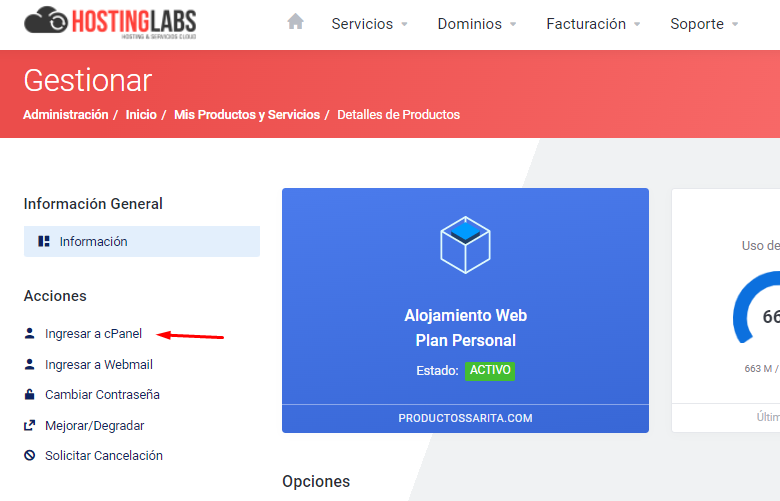
Paso 3 :Ingresamos al Panel de control para administrar su servicio de alojamiento "cPanel"
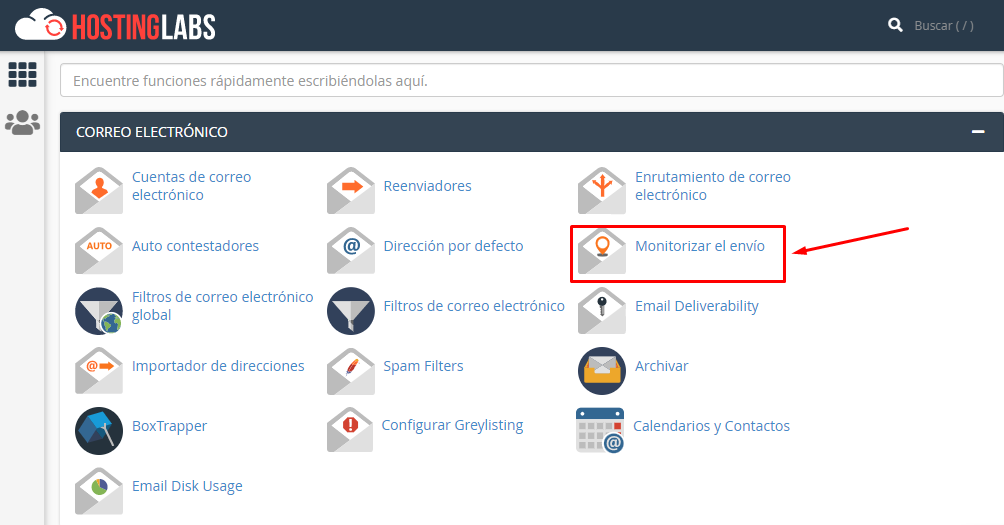
Paso 4 : En la sección de correo-e damos clic en "Monitorizar el envío":
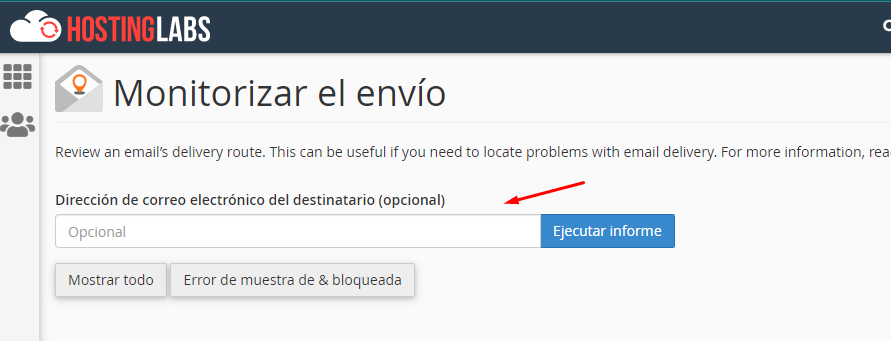
Si tienes errores al enviar correos, intenta colocar el correo-e de tu destinatario en la sección de "Dirección de correo electrónico del destinatario" y haz clic en la opción que te interese: Mostrar todo ó Muestra bloqueada y con error.
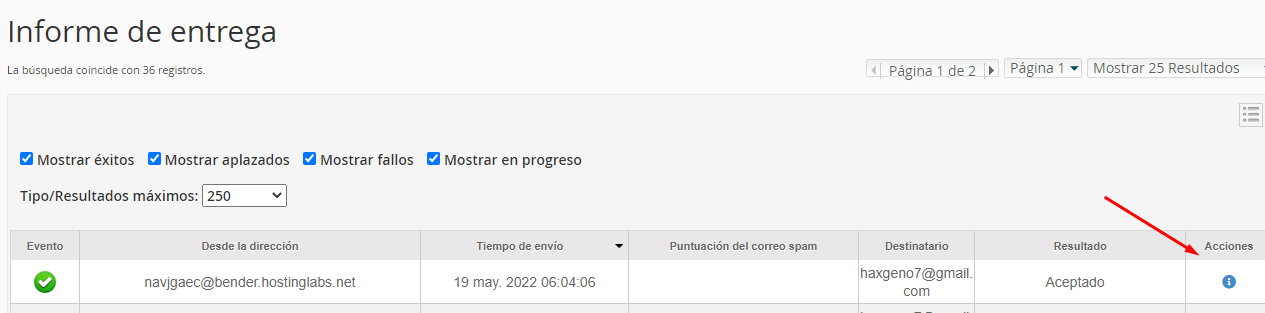
En Informe de entrega, columna "Evento" verás que ocurrió con cada mensaje enviado. Si todo fue bien, notarás el resultado como mensaje aceptado. Esto quiere decir que el destinatario recibió tu mensaje.
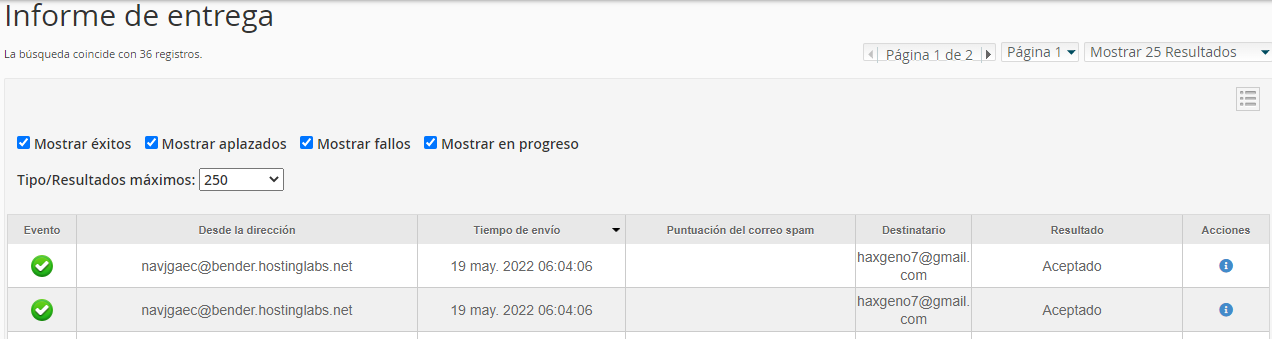
Qué significa cada columna del informe de entrega
-
Evento: nos especifica el estado del mensaje con un ícono.
-
Remitente: muestra desde qué cuenta de email se envió el mensaje
-
Tiempo de envío: verás la fecha y hora de envió del mensaje
-
Puntuación del correo spam: en caso de que se haya notificado como spam, aparecerá la puntuación.
-
Destinatario: verás aquí la dirección de correo electrónico de destino.
-
Resultado: muestra el resultado del mensaje, es decir, si fue recibido o rechazado, y si lo fue, el porqué.
-
Acciones: verás una lupa sobre la que se puede cliquear para ver el detalle.
Qué significan los iconos en la columna de resultados

Este ícono significa que el correo fue entregado correctamente.
Este otro te indicará que el correo enviado fue rechazado por el destinatario y obtendrás también la descripción del motivo.
Si el símbolo es de admiración en color amarillo, pues significa que el correo tiene una advertencia, como por ejemplo que el mensaje esté en cola o esté demorada la entrega en el servidor de destino.
El ícono negro significa que el mensaje fue rechazado por el servidor.
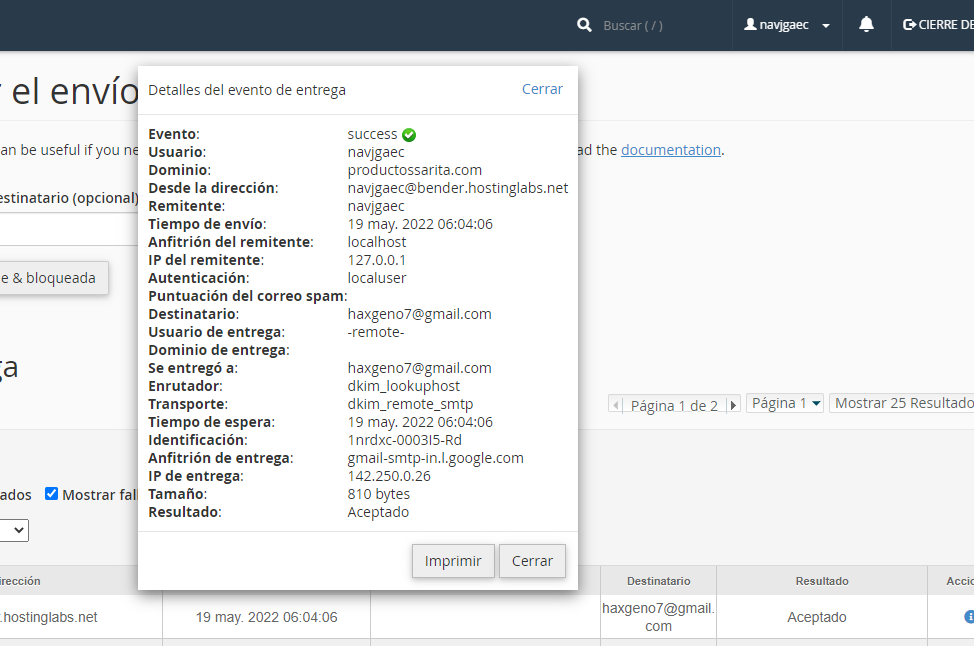
Para que el equipo de soporte podamos ayudarte envíanos una captura de esta información:
Das clic en el ícono de "Acciones":
Y aparecerá los detalles del evento de entrega:
¡Felicidades! Ya sabes como ver el flujo de correos de tu plan, si tienes problemas al realizar alguno de los pasos, recuerda que siempre puedes ponerte en contacto con nosotros a través de nuestros canales de atención.
